
安装软件
1下载安装包
访问 下载中心,选择适合您系统的版本(32位或64位),点击下载按钮。
2运行安装程序
双击下载的 BandizipSetup.exe 文件,如果系统提示"是否允许此应用对设备进行更改",请点击"是"。
3完成安装向导
按照安装向导的提示进行操作,建议选择默认安装路径。安装完成后,点击"完成"即可启动 Bandizip。
安装时建议勾选"添加右键菜单"选项,这样可以直接在文件上右键进行压缩/解压操作,更加便捷。
压缩文件
方法一:通过主界面压缩
打开 Bandizip,点击工具栏上的"新建"按钮,选择要压缩的文件或文件夹,设置压缩格式和选项后点击"开始"。
方法二:右键菜单快速压缩
选中要压缩的文件或文件夹,右键点击,选择 添加到 "文件名.zip" 即可快速压缩为 ZIP 格式。
如果需要压缩为 7Z 格式或设置密码,请选择"添加到压缩包..."选项,在弹出的对话框中进行详细设置。
解压文件
方法一:通过主界面解压
打开 Bandizip,点击"打开"按钮选择压缩包,选中需要解压的文件,点击"解压"按钮,选择目标文件夹即可。
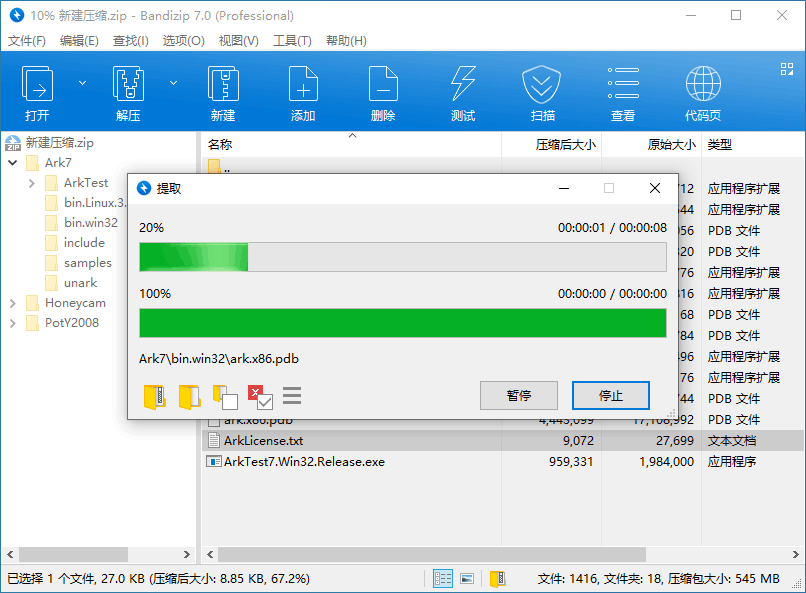
方法二:右键快速解压
右键点击压缩包文件,选择以下选项之一:
- 解压到当前文件夹 - 直接解压到压缩包所在目录
- 解压到 "文件夹名/" - 自动创建同名文件夹并解压到其中
- 解压到... - 自定义选择解压目标路径
如果压缩包设置了密码,解压时会自动弹出密码输入框。如果之前保存过该密码,Bandizip 会自动填充。
常用设置
点击菜单栏的 选项(O) → 设置 打开设置面板,以下是推荐的配置:
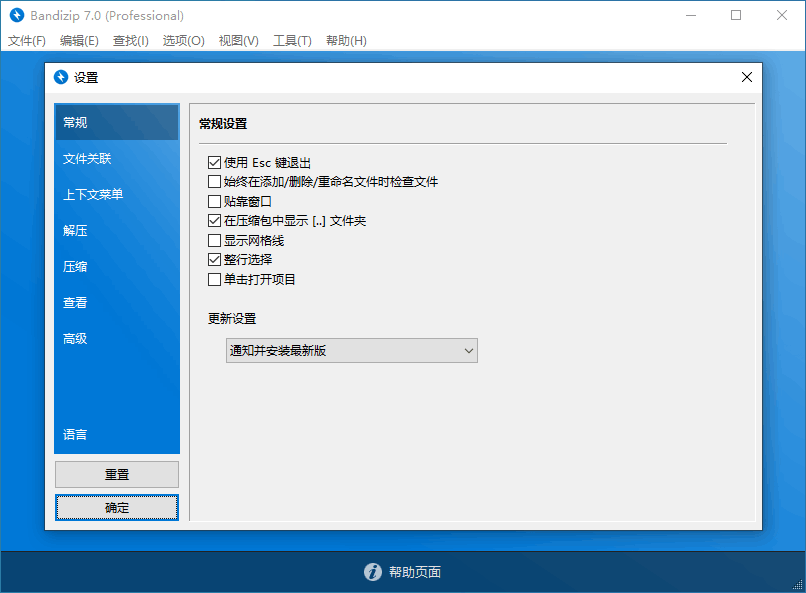
1文件关联
在"文件关联"选项卡中,勾选您希望 Bandizip 默认打开的压缩格式,如 ZIP、RAR、7Z 等。
2右键菜单
在"上下文菜单"选项卡中,可以自定义右键菜单显示的选项,建议保留常用的"解压到当前文件夹"和"添加到压缩包"。
3解压设置
在"解压"选项卡中,可以设置默认解压路径、解压后是否打开目标文件夹等选项。
密码保护
Bandizip 支持为压缩包添加密码保护,使用 AES-256 加密标准,安全性极高。
添加密码步骤
- 在压缩对话框中,找到"密码"选项区域
- 勾选"设置密码"选项
- 输入密码并确认
- 选择加密方式(推荐 AES-256)
- 点击"开始"完成加密压缩
请务必牢记密码!Bandizip 无法找回或破解已遗忘的压缩包密码,密码丢失将导致文件永久无法访问。
批量操作
Bandizip 支持批量压缩和批量解压,大幅提升工作效率。
批量解压
选中多个压缩包文件,右键选择"解压到各自的文件夹",Bandizip 会自动为每个压缩包创建独立的文件夹并解压。
批量压缩
选中多个文件或文件夹,右键选择"分别压缩到各自的压缩包",每个选中项会被单独压缩为一个压缩包。
批量操作功能在处理大量文件时特别有用,比如整理下载的多个分卷压缩包或批量备份文件夹。